AI가 이제 단순한 정보 제공을 넘어, 실질적인 업무 도우미로 진화하고 있습니다. 그 중심에 바로 MCP(Model Context Protocol)가 있습니다. 오늘은 이 MCP를 Claude Desktop 환경에서 활용하는 방법을 차근차근 안내해 드릴게요.
🧠 Claude AI, 이제는 진짜 ‘내 편’
Anthropic이 공개한 MCP는 Claude AI가 외부 도구나 API, 문서에 접근할 수 있도록 도와주는 연결 프로토콜입니다. 쉽게 말하면, Claude에게 ‘일할 수 있는 손과 발’을 달아주는 기술이죠.
그리고 이 MCP의 진정한 능력을 끌어내는 환경이 바로 Claude Desktop입니다. 웹버전 Claude가 가벼운 대화 상대라면, Desktop은 실전형 AI 조수라고 보시면 됩니다.
🧰 준비물 체크리스트
시작 전에 필요한 준비물을 먼저 확인해볼까요?
- ✅ Claude.ai 계정 (무료/유료 상관없음)
- ✅ Claude Desktop 앱 (Mac/Windows 버전 다운로드 링크)
- ✅ uv 라는 빠른 패키지 설치 도구 (설치 가이드)
macOS:
brew install uv
Windows:
winget install --id=astral-sh.uv -e🌐 fetch MCP 서버 연결하기
1단계는 Claude에게 인터넷을 검색할 수 있는 능력을 부여하는 것입니다. fetch MCP 서버는 사용자가 입력한 웹 URL의 콘텐츠를 불러와 Claude가 이해할 수 있는 Markdown 형식으로 변환해줍니다.
📁 설정 파일 생성
Claude Desktop 앱 실행 후,
- 메뉴에서 Settings → Developer → Edit Config를 클릭하면,
- claude_desktop_config.json이라는 설정 파일이 생성됩니다.

Mac 경로: ~/Library/Application Support/Claude/claude_desktop_config.json
Windows 경로: %APPDATA%\Claude\claude_desktop_config.json
✍️ 설정 파일에 fetch 서버 추가
이제 이 설정 파일에 다음 내용을 추가해줍니다:
{
  "mcpServers": {
    "fetch": {
      "command": "uvx",
      "args": ["mcp-server-fetch"]
    }
  }
}
저장 후 Claude Desktop을 재시작하면, 이제 Claude는 웹페이지를 직접 불러올 수 있게 됩니다!
⚠️ 에러 발생 시 해결 팁
uvx ENOENT 에러가 발생한다면?
- uvx가 제대로 설치되지 않았거나
- 시스템 PATH에 등록되지 않은 상태일 가능성이 높습니다.
경로 확인 방법
macOS: which uvx
Windows: where uvx
확인된 경로를 설정 파일에 직접 입력해주면 됩니다.
🤖 Claude에게 웹페이지 요약 시키기
이제 Claude에게 이렇게 말해보세요:
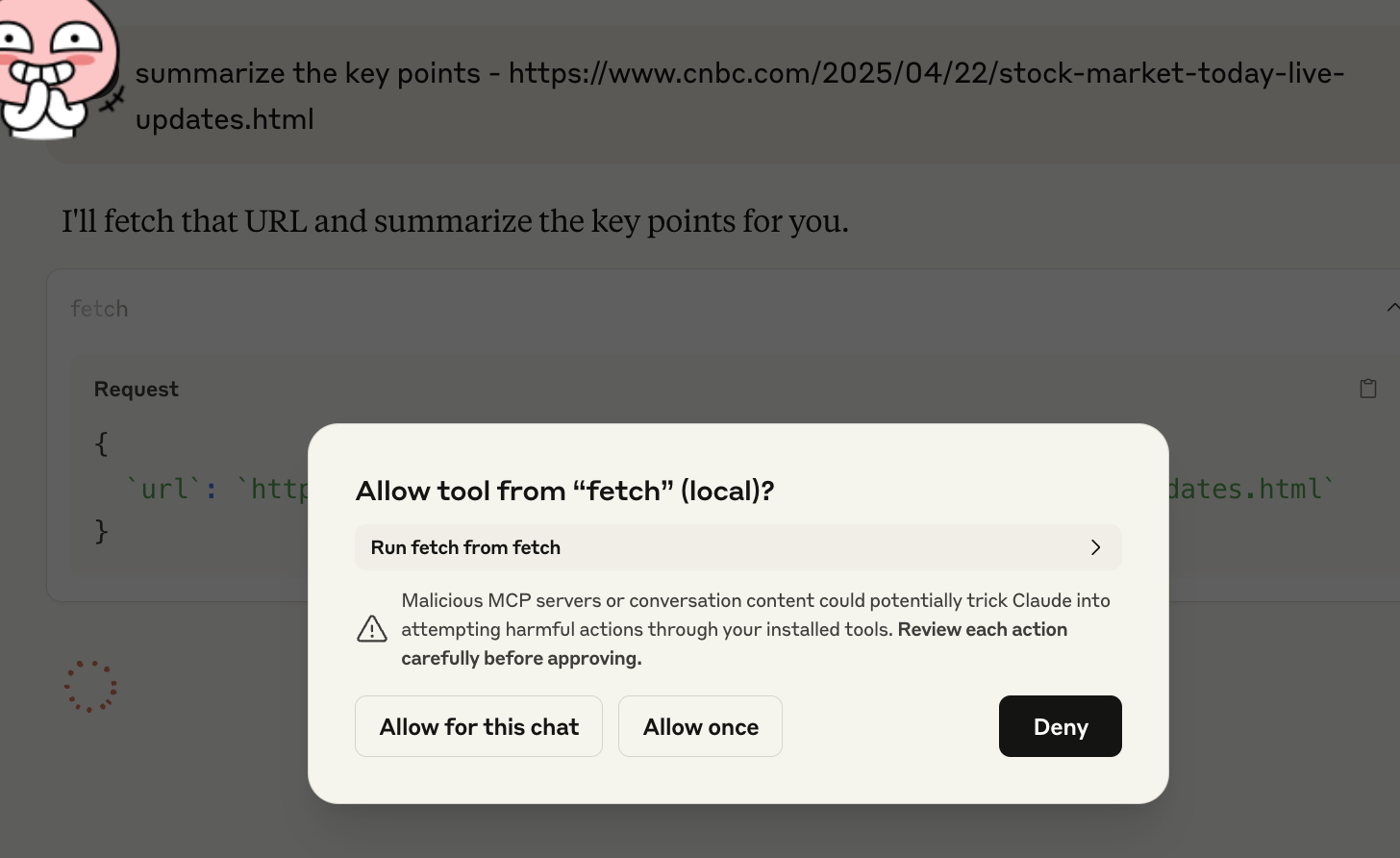
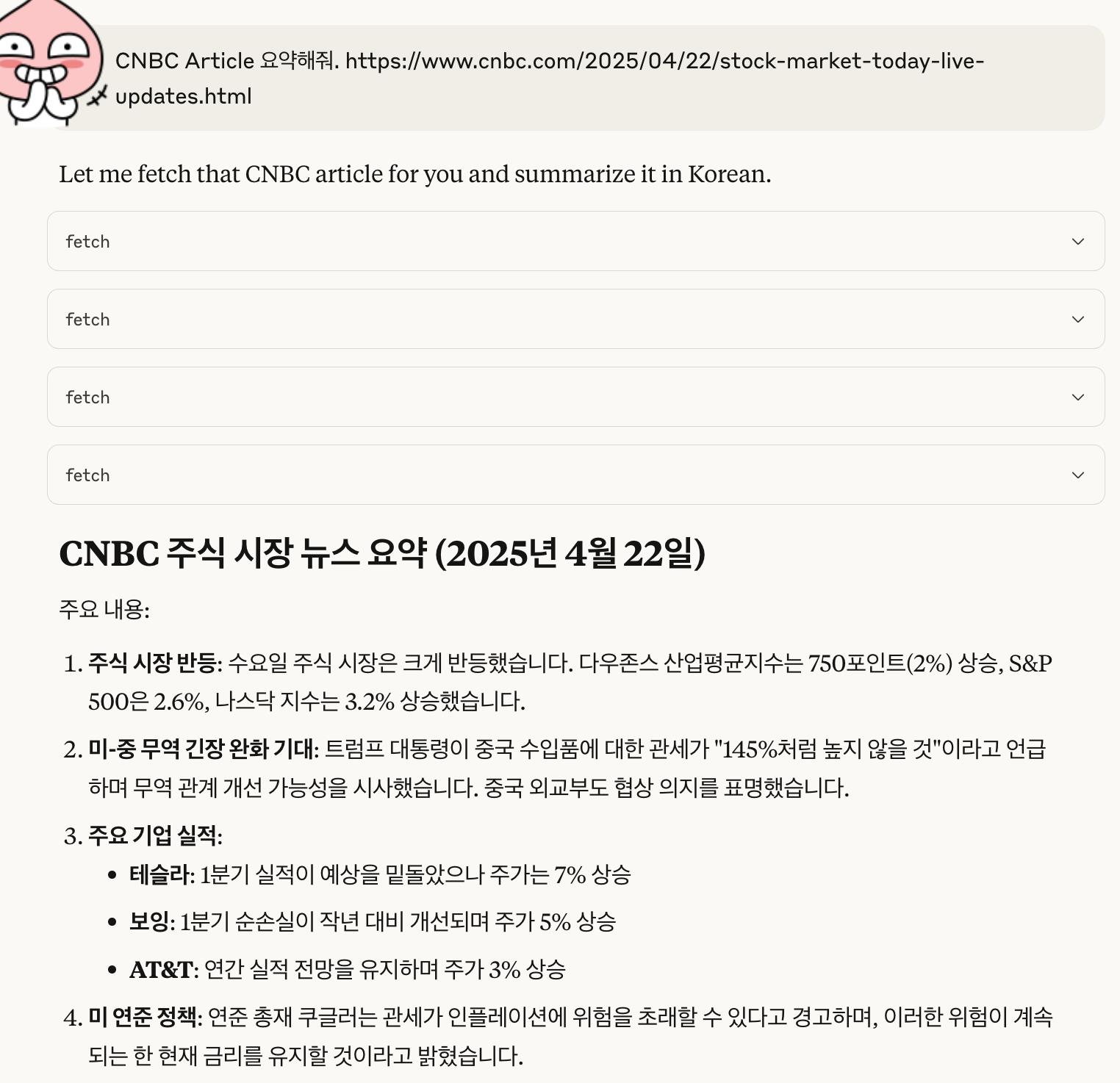
“CNBC Article 요약해줘. https://www.cnbc.com/2025/04/22/stock-market-today-live-updates.html”
🧩 다른 MCP 서버도 추가해보세요
fetch만으로 부족하다면? 로컬 파일 시스템까지 탐색할 수 있는 filesystem MCP도 추가해보세요.
{
  "mcpServers": {
    "fetch": {
      "command": "uvx",
      "args": ["mcp-server-fetch"]
    },
    "filesystem": {
      "command": "npx",
      "args": [
        "-y",
        "@modelcontextprotocol/server-filesystem",
        "/Users/your-username/Desktop"
      ]
    }
  }
}
이제 Claude가 여러분의 바탕화면까지 읽을 수 있는 상태가 됩니다. 상상이 현실이 되는 순간이죠.
💡 마무리하며: Claude는 이제 단순 챗봇이 아닙니다
MCP는 언어에 구애받지 않고, Python, TypeScript, Rust, Go 등 다양한 언어로 MCP 서버를 만들 수 있게 해줍니다. 중요한 건 Claude는 그 모든 걸 하나의 프로토콜로 받아들인다는 거죠.
🔗 더 알아보고 싶다면?
공식 GitHub 저장소에 다양한 예시 서버가 준비되어 있습니다. 👉 MCP GitHub
📝 Claude를 나만의 강력한 AI 도우미로 만들고 싶다면, 지금 MCP 서버를 설정해보세요. 이전보다 훨씬 더 ‘일 잘하는’ Claude를 만날 수 있습니다.
'Development Frameworks > AI' 카테고리의 다른 글
| [AI] AI 초심자를 위한 Google AI Studio 사용법 💡 (1) | 2025.01.08 |
|---|
